
🛑 别急着无脑装 Chrome!
很多人下载 Chrome 只是因为“大家都在用”。但说实话,如果你只有 8G 内存,还没装固态硬盘,我建议你出门左转去下 Edge。
但如果你是开发者,或者你需要那 20000+ 个强大的插件,那 Chrome 依然是地表最强生产力工具。它不是最轻便的,但绝对是最“能打”的。
很多人下载 Chrome 只是因为“大家都在用”。但说实话,如果你只有 8G 内存,还没装固态硬盘,我建议你出门左转去下 Edge。
但如果你是开发者,或者你需要那 20000+ 个强大的插件,那 Chrome 依然是地表最强生产力工具。它不是最轻便的,但绝对是最“能打”的。
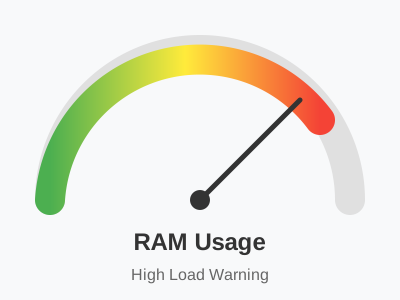
🤢 缺点(大实话):内存吞噬兽
不管谷歌怎么优化,Chrome 吃内存是祖传艺能。开 20 个标签页,你的风扇就能起飞。
💡 解药: 现在的版本自带了“内存节省模式”,默认是关的!后面我会教你开。
🚀 爽点(离不开):插件生态
举个例子:我要抓取网页图片,用 'ImageAssistant' 插件,点一下全搞定。这种“想要什么功能都有现成插件”的爽感,是其他浏览器给不了的。
装完别傻傻直接用!这 2 步设置能让你的电脑多活两年:
⚠️ 安装包下载失败 / 网络连接错误?
别用官方那个几百 KB 的在线安装包!因为它需要连接谷歌服务器,国内网络有时候会抽风。
✅ 解决方案:
如果你能正常访问官方渠道,优先建议前往 Google 官网获取最新版本。若因网络限制无法下载,可使用本站提供的 “离线完整版 (Standalone)” 安装包。这不仅包含所有文件,而且 100% 能装上,断网也能装。
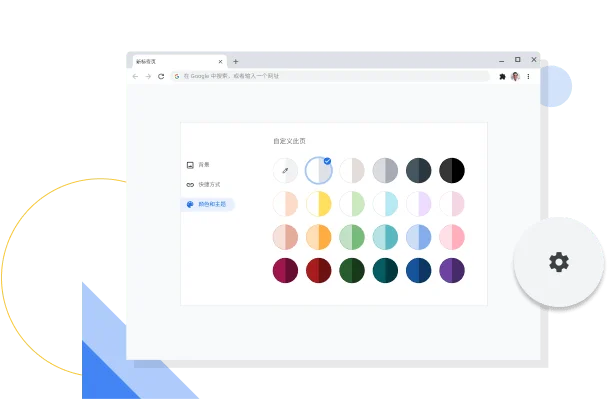
如果你觉得上面的“避坑指南”太激进,或者你是那种喜欢读说明书的硬核用户,这里有几篇详细的功能解析:
您可以在 Windows 或 Mac 操作系统以及 iPhone、iPad 或 Android 设备上将 Chrome 设为默认浏览器。将 Chrome 设为默认浏览器后,您点击的任何链接都会自动在 Chrome 中打开。如需查找适合您设备的特定说明,请点击此处。
Chrome 使用先进的安全和保护功能来帮助您管理安全性。使用安全检查功能,您可以立即排查是否有密码发生泄露、评估安全浏览状态,以及检查是否有任何可用的 Chrome 更新。详细了解 Chrome 的安全和保护功能。
Chrome 使用 Google 密码管理工具,方便您轻松在线保存、管理和保护密码。此外,该工具还有助于您为所使用的每个账号设置独一无二、安全系数高的密码。详细了解 Google 密码管理工具。
当您在电脑上关闭并重新打开 Chrome 时,它会在后台进行更新。如果您在一段时间内未曾关闭 Chrome,可能会看到更新提醒。详细了解 Chrome 更新。